Confirmation Mobile CIC : notification non reçue, que faire ?
Si la notification Confirmation Mobile n’apparaît pas sur votre téléphone, ouvrez directement l’application CIC.
L’opération en attente vous est alors présentée et vous pouvez l’accepter avec votre code de sécurité à 6 chiffres, votre empreinte ou la reconnaissance faciale.
La notification n’est qu’un raccourci : elle reste facultative. Vous disposez de 15 minutes avant que la demande expire.
Vous êtes sur la page de paiement, le site vous demande de confirmer sur votre smartphone, et l’écran reste vide.
Le compte à rebours continue.
Le plus souvent, le CIC n’y est pour rien : la notification est bloquée par un réglage du téléphone, envoyée vers un autre appareil ou perdue faute de connexion.
À retenir en 30 secondes
- Ouvrez l’application CIC : l’opération à valider s’y trouve, avec ou sans notification.
- Vérifiez que le téléphone est connecté à internet (données mobiles ou Wi-Fi).
- Contrôlez que les notifications de l’application sont autorisées dans les réglages du téléphone.
- Si plusieurs appareils sont inscrits, vérifiez lequel est désigné par défaut.
- Mettez l’application à jour depuis l’App Store ou Google Play.
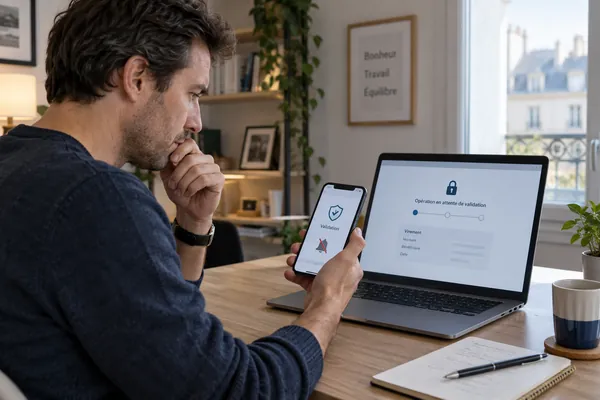
Valider une opération sans recevoir la notification
Commencez par débloquer la situation : la validation se fait dans l’application, avec ou sans notification.
Vous chercherez la cause ensuite.
Ouvrir l’application et retrouver l’opération en attente
La notification ne fait que vous prévenir. La demande, elle, attend dans l’application. Voici comment la retrouver :
- Laissez ouverte la page qui demande la confirmation (site marchand, espace client sur ordinateur ou virement en cours).
- Ouvrez l’application bancaire sur le téléphone inscrit au service.
- Consultez le détail de l’opération qui s’affiche : montant, bénéficiaire ou nom du commerçant.
- Choisissez d’accepter ou de refuser.
- Pour accepter, saisissez votre code de sécurité à 6 chiffres ou utilisez la biométrie.
Selon le type d’opération, vous êtes ensuite redirigé vers la page de confirmation du commerçant ou vers votre espace client.
Le délai de 15 minutes
Une demande de validation n’attend pas indéfiniment.
Sans acceptation ni refus, elle expire au bout de 15 minutes. Passé ce délai, il faut relancer l’opération.
De plus, l’application se déconnecte automatiquement après 5 minutes d’inactivité. Ce qui explique qu’on vous demande parfois de vous identifier à nouveau au moment de valider.
Le cas du paiement sur un site marchand
Pendant que vous validez sur le téléphone, ne fermez pas l’onglet du commerçant et n’actualisez pas la page.
Si le site affiche une erreur alors que vous avez accepté l’opération, consultez vos comptes avant de retenter l’achat : cela évite un double débit.
Pourquoi la notification n’arrive pas : les causes les plus fréquentes
Une notification part des serveurs du CIC, transite par le service d’Apple ou de Google, puis doit être acceptée par les réglages du téléphone.
Un blocage à n’importe quel niveau suffit à la faire disparaître.
| Cause | Signe révélateur | Solution |
|---|---|---|
| Connexion internet absente ou instable | Les autres applications chargent mal | Activer les données mobiles ou se connecter à un Wi-Fi |
| Notifications désactivées pour l’application | Aucune alerte bancaire depuis longtemps | Les autoriser dans les réglages du téléphone |
| Autre appareil désigné par défaut | La notification arrive sur une tablette ou un ancien mobile | Changer l’appareil par défaut depuis l’espace client |
| Application obsolète | Problème apparu après une mise à jour du système | Installer la dernière version |
| Économiseur de batterie trop strict | Les notifications arrivent en retard ou par vagues | Exclure l’application de l’optimisation |
| Mode Concentration ou Ne pas déranger | Les alertes apparaissent seulement plus tard | Désactiver le mode ou autoriser l’application |
| Système trop ancien | L’application ne se met plus à jour | Utiliser un appareil compatible |
| Incident technique côté banque | Plusieurs clients signalent le même souci au même moment | Valider depuis l’application ou patienter |
Dans la pratique, les trois premières lignes couvrent l’essentiel des cas, et l’appareil par défaut reste la cause la plus souvent ignorée.
Les vérifications à faire dans l’ordre
Pour gagner du temps, suivez cet ordre : il commence par les contrôles les plus rapides et se termine par les manipulations plus lourdes.
- Tester la connexion. Ouvrez une page web sur le téléphone. Si elle ne charge pas, basculez entre Wi-Fi et données mobiles.
- Contrôler l’autorisation des notifications. Dans les réglages du téléphone, l’application bancaire doit avoir le droit d’envoyer des notifications.
- Vérifier l’appareil par défaut. Si vous avez inscrit un second téléphone ou une tablette, la notification part uniquement vers l’appareil désigné par défaut.
- Mettre à jour l’application. Une version dépassée peut perdre son lien avec le service de notifications.
- Redémarrer le téléphone. Le redémarrage relance les services système qui reçoivent les notifications, et règle souvent un blocage passager.
- Réinstaller l’application en dernier recours. Attention : une réinstallation peut vous obliger à vous inscrire de nouveau à Confirmation Mobile. Gardez à portée de main vos identifiants et, si possible, un autre appareil déjà inscrit.
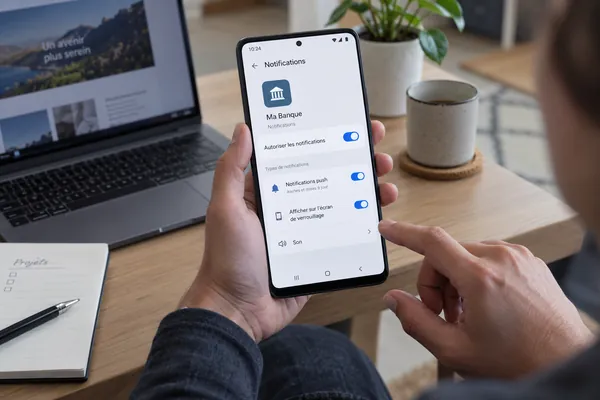
Réglages iPhone pour recevoir les notifications bancaires
Sur iPhone, ce sont surtout les fonctions anti-interruption qui posent problème. Elles retiennent ou regroupent les alertes de la banque sans rien afficher.
Autoriser les notifications de l’application
Ouvrez Réglages, puis Notifications, et sélectionnez l’application.
L’option « Autoriser les notifications » doit être activée. Vérifiez aussi que l’affichage sur l’écran verrouillé est coché.
Modes Concentration et Ne pas déranger
Les modes Concentration (Travail, Sommeil, Ne pas déranger) filtrent les applications autorisées à vous déranger.
Si l’appli CIC n’en fait pas partie, ses notifications restent silencieuses tant que le mode est actif.
Dans Réglages, puis Concentration, ajoutez-la aux applications autorisées ou désactivez le mode avant un achat en ligne.
Résumé programmé et résumé des notifications
Le résumé programmé regroupe certaines alertes pour les livrer à heure fixe.
Une notification de validation qui arrive dans ce résumé perd tout son intérêt, puisque la demande expire en 15 minutes.
Dans Réglages, puis Notifications, retirez l’application bancaire du résumé ou désactivez la fonction.
La version minimale d’iOS
Selon sa fiche sur l’App Store, l’application nécessite iOS 15 ou une version ultérieure. Un iPhone resté sur une version antérieure ne reçoit plus les mises à jour, et les notifications finissent par décrocher.
Réglages Android pour recevoir les notifications bancaires
Sur Android, l’emplacement des réglages change d’une marque à l’autre, et chaque fabricant ajoute ses propres règles d’économie d’énergie.
Ce sont elles qui coupent le plus souvent les notifications.
L’autorisation des notifications
Depuis Android 13, chaque application doit demander explicitement l’autorisation d’envoyer des notifications. Si vous avez refusé la demande lors de l’installation, l’application reste muette.
Pour corriger cela, ouvrez Paramètres, puis Applications, sélectionnez l’application CIC et activez les notifications.
L’optimisation de la batterie
Samsung, Xiaomi, Huawei, Oppo et d’autres fabricants mettent en veille les applications peu utilisées afin de préserver l’autonomie.
En conséquence, une notification peut arriver avec plusieurs minutes de retard, voire ne pas arriver du tout.
Dans les paramètres de l’application, rubrique Batterie, choisissez l’option sans restriction (son nom exact dépend de la marque).
Le mode économie d’énergie global produit souvent le même effet.
Plusieurs appareils inscrits : le rôle de l’appareil par défaut
Si vous utilisez un smartphone et une tablette, ou si votre ancien téléphone n’a pas été désinscrit, la notification part peut-être simplement ailleurs.
Le CIC permet d’inscrire plusieurs appareils au service pour un même contrat.
Cependant, la notification n’est envoyée qu’à un seul d’entre eux.
Celui désigné par défaut dans la rubrique Confirmation Mobile du profil, sur l’espace client accessible depuis un ordinateur. A
insi, si votre ancien téléphone, rangé dans un tiroir, est toujours l’appareil par défaut, c’est lui qui reçoit l’alerte.
En revanche, tous les appareils inscrits peuvent valider l’opération.
Il suffit d’ouvrir l’application sur celui que vous avez en main.
Pour éviter la confusion à l’avenir :
- Connectez-vous à votre espace client CIC en ligne depuis un ordinateur.
- Ouvrez la rubrique Profil, puis Confirmation Mobile.
- Consultez la liste des appareils enrôlés.
- Désignez comme appareil par défaut celui que vous utilisez au quotidien.
- Désinscrivez les appareils que vous n’utilisez plus.
Bon à savoir : les intitulés des menus peuvent légèrement varier selon la version de l’espace client ou de l’application (« Profil et Sécurité », « Options de sécurité », « Sécurité »). Le point d’arrivée reste toujours la rubrique Confirmation Mobile.
Nouveau téléphone, téléphone perdu ou trop ancien
Le changement d’appareil est l’autre grande source de notifications manquantes.
L’ancien téléphone reste parfois inscrit à la place du nouveau.
| Votre situation | Démarche à suivre |
|---|---|
| Vous avez un nouveau téléphone ou une tablette compatible | Installez la dernière version de l’application, connectez-vous avec vos identifiants habituels, inscrivez-vous à Confirmation Mobile depuis l’écran proposé après la connexion, puis choisissez de remplacer l’ancien appareil. |
| Un autre de vos appareils est déjà inscrit | Désinscrivez l’appareil perdu ou obsolète depuis la rubrique Confirmation Mobile de votre espace client sur internet. |
| Vous ne possédez aucun autre appareil | Contactez l’assistance technique pour demander la désinscription de l’ancien appareil. |
| Vous voulez simplement ajouter un appareil | Installez l’application sur le second appareil, inscrivez-le au service et indiquez qu’il vient en supplément. |
En cas de vol
Un téléphone volé peut être déconnecté du service depuis l’espace client du site.
Par ailleurs, l’utilisation de Confirmation Mobile reste protégée par votre code à 6 chiffres : sans lui, personne ne peut valider d’opération à votre place.
Faites tout de même opposition sur votre carte si elle était enregistrée dans le téléphone ou si vous avez un doute.
Code de sécurité à 6 chiffres oublié
Une notification reçue ne sert à rien si le code qui permet de valider ne revient plus en mémoire.
La récupération se fait directement dans l’application :
- Identifiez-vous dans l’application.
- Ouvrez le Menu en bas de l’écran.
- Sélectionnez Mon profil, puis Sécurité.
- Choisissez Confirmation Mobile.
- Touchez « Code de sécurité oublié » et suivez les étapes proposées.
Le même écran permet de changer le code. Activer ensuite la biométrie limite nettement le risque d’oubli.
Sans réseau ou sans smartphone : les solutions de remplacement
Pas de forfait de données, une zone mal couverte, ou pas de smartphone du tout : dans ces cas, il existe d’autres moyens de valider vos opérations.
Le Wi-Fi suffit, même sans carte SIM
Le service n’exige pas de forfait mobile. Un téléphone connecté au Wi-Fi d’un hôtel ou d’un domicile reçoit les notifications normalement.
De plus, une fois Confirmation Mobile activé, l’application fonctionne sur smartphone ou tablette en Wi-Fi, même sans carte SIM.
Une ancienne tablette peut donc servir d’appareil de validation.
Le code par SMS n’est plus une option
Recevoir un SMS à la place n’est pas possible. Une fois inscrit à Confirmation Mobile, la connexion par code unique envoyé par SMS est désactivée.
La seule solution de repli consiste à ouvrir l’application ou à utiliser un dispositif physique.
Les dispositifs proposés par le CIC
Sans smartphone, trois dispositifs physiques prennent le relais. Le tableau les compare à Confirmation Mobile.
| Solution | Fonctionnement | Besoin d’internet sur l’outil | Coût |
|---|---|---|---|
| Confirmation Mobile | Validation dans l’application avec code ou biométrie | Oui | Gratuit |
| Digipass | Lecteur qui scanne un QR Code affiché à l’écran, puis affiche un code à 8 chiffres à recopier | Non | 29 € TTC à la souscription |
| Safetrans | Lecteur de carte à puce branché en USB sur l’ordinateur, utilisable avec la carte bancaire habituelle | Non (l’ordinateur doit être connecté) | À demander à un conseiller |
| Carte de Clés Personnelles | Carte plastifiée contenant des codes, demandée pour certaines opérations sensibles | Non | À demander à un conseiller |
Notez que la Carte de Clés Personnelles ne remplace pas Confirmation Mobile. Elle le complète, notamment pour l’ajout d’un bénéficiaire de virement.
Ce contrôle s’ajoute à la vérification du bénéficiaire, qui compare depuis octobre 2025 le nom saisi avec le titulaire de l’IBAN avant chaque virement SEPA.
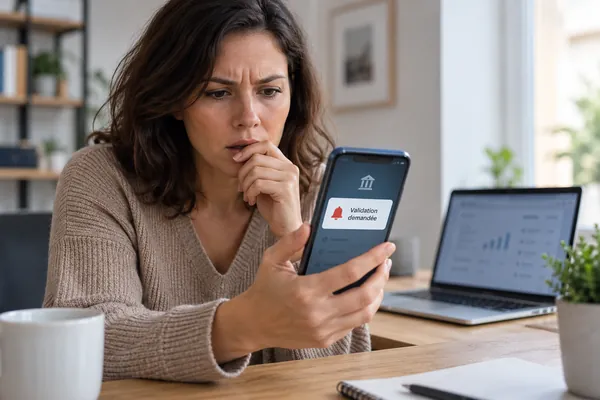
Vous recevez une notification que vous n’avez pas demandée
Une demande de validation qui arrive alors que vous n’avez rien acheté ni rien envoyé doit vous alerter. C’est le scénario le plus risqué de l’article.
Alerte fraude : un conseiller ne vous demandera en aucun cas un code, un mot de passe ou un identifiant, ni de valider une opération. Un appel qui vous presse d’accepter une notification pour « annuler une fraude » ou « sécuriser votre compte » est une tentative d’escroquerie, même si le numéro affiché semble être celui de votre banque.
Les fraudeurs exploitent d’ailleurs le nom du service dans leurs messages. Des courriels de phishing ont ainsi prétendu que le client n’avait pas activé Confirmation Mobile, afin de l’attirer vers un faux site. Face à une demande suspecte, adoptez ces réflexes :
- Refusez l’opération dans l’application.
- Ne communiquez aucun code, même à une personne qui se présente comme votre conseiller.
- Modifiez le mot de passe de votre espace client.
- Faites opposition à votre carte si un paiement est en jeu.
- Contactez le CIC par un canal que vous connaissez (application, numéro officiel), sans passer par un lien reçu.
- Déposez plainte si une opération frauduleuse a abouti.
Les SMS douteux peuvent en outre être signalés gratuitement au 33700. Ce signalement reste d’autant plus utile que le projet français de filtre anti-arnaques a été bloqué au niveau européen.
Contacter le CIC
Si aucune des solutions précédentes ne fonctionne, l’assistance technique peut vérifier l’état de votre inscription et, au besoin, désinscrire un appareil.
| Besoin | Contact | Disponibilité |
|---|---|---|
| Problème technique, connexion, Confirmation Mobile | 09 69 39 00 22 (+33 9 69 39 00 22 depuis l’étranger), appel non surtaxé | 24 h/24, 7 j/7 |
| Assistance par messagerie (clients particuliers) | WhatsApp, lien disponible sur la page Assistance technique | Du lundi au vendredi, de 9 h à 18 h |
| Opposition sur carte ou chéquier | 03 88 39 85 78 (+33 3 88 39 85 78 depuis l’étranger) | 24 h/24, 7 j/7 |
| Opposition, numéro interbancaire | 0 892 705 705 (0,35 €/min + prix de l’appel) | 24 h/24, 7 j/7 |
Pourquoi cette validation existe : l’authentification forte
La banque ne peut pas sauter cette étape quand la notification manque, car elle découle d’une obligation européenne.
Depuis septembre 2019, la directive européenne sur les services de paiement, dite DSP2, impose l’authentification forte pour l’accès aux comptes en ligne et pour de nombreux paiements par carte sur internet.
Elle combine au moins deux éléments : ce que vous possédez (le téléphone inscrit) et ce que vous connaissez (le code) ou ce qui vous caractérise (l’empreinte, le visage).
En d’autres termes, la notification n’est qu’un signal ; la sécurité réelle tient au téléphone enregistré et au code qui le protège.
FAQ
Les réponses en une ou deux phrases aux questions les plus posées.
Peut-on valider un paiement sans recevoir la notification ?
Oui. Ouvrez l’application sur un appareil inscrit au service : l’opération en attente s’affiche et vous pouvez l’accepter avec votre code ou la biométrie.
Pourquoi la notification arrive-t-elle sur ma tablette et pas sur mon téléphone ?
Parce que la tablette est désignée comme appareil par défaut. Modifiez ce choix dans la rubrique Confirmation Mobile de votre profil, depuis l’espace client sur internet.
Est-il possible de recevoir un code par SMS à la place ?
Non. Une fois l’inscription à Confirmation Mobile effectuée, la connexion par SMS n’est plus proposée.
Comment savoir si l’application CIC rencontre une panne ?
Si plusieurs fonctions de l’application échouent en même temps et que votre connexion fonctionne, un incident est possible. L’assistance technique, joignable à toute heure, peut le confirmer.
Sources officielles consultées
Les informations de cet article proviennent des pages publiques du CIC et de sources institutionnelles, consultées en octobre 2026 :
Dernière vérification des informations le .